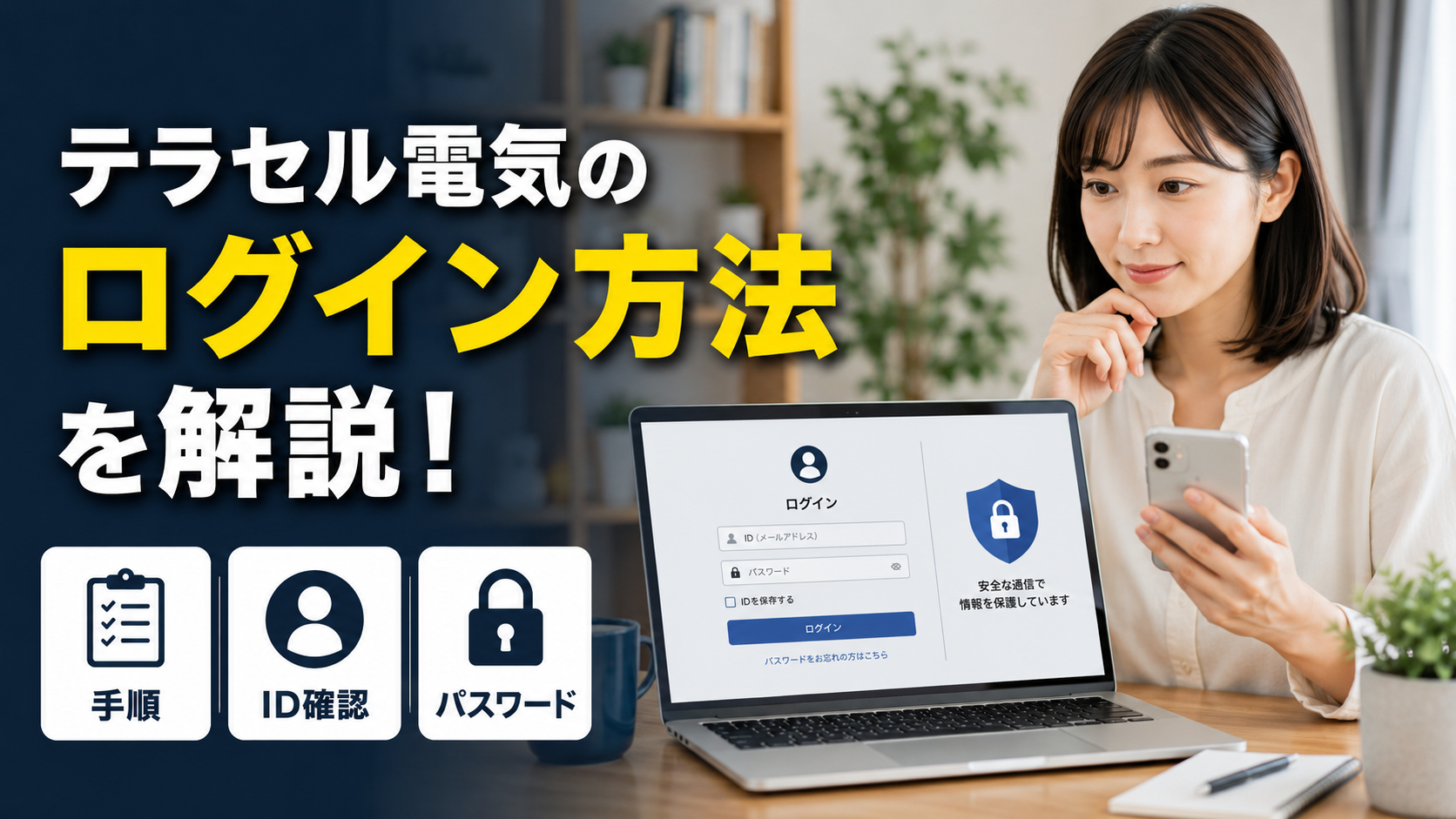
「テラセル電気のログインって、どこからするの?」
「パスワードを入れたのに、なぜかログインできない……」と、マイページの前で手が止まっていませんか。
毎月の電気代を確認したいときや、明細をチェックしたいときに、ログインでつまずくとモヤモヤしますよね。
わたしも電力会社のマイページで、お客様番号がどこに書いてあるのか分からず、書類の山を探し回った経験があります。
でも、テラセル電気のログインは、手順とつまずきポイントさえ押さえれば、決して難しくありません。
初回登録さえ済ませてしまえば、あとはメールアドレスとパスワードでサッとログインできます。
この記事では、マイページの初回登録からログイン方法、料金・明細の確認手順、そして「ログインできない」ときの対処法まで、あおらず順を追って解説します。
お客様番号や認証コードがどこに書いてあるのか、といった細かい疑問にもお答えしますね。
読み終わるころには、あなたも迷わずマイページを使いこなせるようになっているはずです。
テラセル電気のログインはマイページから|まず全体像
テラセル電気の各種確認や手続きは、すべて専用の「マイページ」から行います。
料金の確認も、明細の閲覧も、使用量のチェックも、この一つのマイページに集約されています。
まず押さえておきたいのは、ログインには「初回登録」と「2回目以降のログイン」の2ステップがあることです。
初回登録が済んでいないと、正しいメールアドレスやパスワードを入れてもログインできません。
そのため、初めて使う人は、まず初回登録を済ませることが最初の関門になります。
ログインに使う情報は、初回登録したメールアドレス(ユーザーID)と、自分で設定したパスワードです。
全体像を整理すると、次の流れになります。
この3ステップを順番にこなせば、迷わずマイページにたどり着けます。
マイページは、契約後の電気代を「見える化」する心強い味方です。
まだ契約前なら、まずは我が家がいくらになるか試算してみるのがおすすめです。
\ テラセル電気で検討してみる /
⇓ ⇓ ⇓ ⇓ ⇓
テラセル電気のマイページでできること|料金・明細・使用量の確認
テラセル電気のマイページでは、電気代に関するほとんどの確認と手続きが完結します。
毎月の家計管理や、節約効果のチェックに役立つ機能がそろっているのが特徴です。
マイページで主にできることは、次のとおりです。
特に、料金や使用量の推移をグラフで見られる機能は、節約意識を育てるのに便利です。
「今月は使いすぎたかも」と気づけるだけで、翌月の行動が変わってきます。
明細はPDFとして作成できるため、家計簿づけや記録の保管にも使いやすい仕様です。
初めての人向け|マイページの初回登録の手順
初めてマイページを使うときは、認証コードとお客さま番号を使った初回登録が必要です。
この2つの情報は、契約後に届く「電気需給契約締結のお知らせ」という書面やメールに記載されています。
初回登録に必要な認証番号(認証コード)は、供給開始の前後、おおよそ供給開始2か月までにメールなどで案内されます。
そのため、契約直後すぐに登録できないこともあり、案内が届くまで少し待つ必要がある場合があります。
初回登録のおおまかな流れは、次のとおりです。
- 初回登録ページ(https://terasel.my.site.com/elsCustomer/s/firstLogin)にアクセスする
- 案内された認証コードとお客さま番号などを入力する
- ログインに使うメールアドレスを正しく入力し、アカウントを登録する
- 「でんきマイページ パスワード設定のご案内」というメールを受け取る
- メール本文のURLからパスワードを設定する
パスワードの設定が終われば、初回登録は完了です。
次回からは、設定したメールアドレスとパスワードでログインできるようになります。
なお、認証コードの案内メールは、差出人がterasel-denki@terasel-power.comから届くため、迷惑メールに振り分けられていないか確認しておきましょう。
テラセル電気のログイン方法|2回目以降のログイン手順
初回登録が終わっていれば、2回目以降のログインはとてもシンプルです。
ログインページにアクセスし、初回登録したメールアドレスと、自分で設定したパスワードを入力するだけです。
ログインに使うURLは、https://terasel.my.site.com/elsCustomer/s/login/ です。
ユーザーIDは初回登録時のメールアドレス、パスワードは自分で設定したものになります。
ここで一つ注意点があります。
同じメールアドレスで複数のアカウント(複数地点の契約など)を持っている場合、ユーザーIDの末尾に「2」「3」といった番号が自動的に付くことがあります。
複数契約がある人は、どのIDでログインするのかを間違えないようにしましょう。
快適に使うために、ブラウザは推奨環境で開くのがおすすめです。
推奨環境は、Google Chrome最新版、iOS Safari最新版、Microsoft Edge最新版です。
テラセル電気に専用アプリはある?アプリ代わりの便利ワザ
結論として、テラセル電気には専用のスマートフォンアプリはなく、ブラウザでマイページを開く仕様です。
「アプリを探しているのに見つからない」という人が多いのは、そもそもアプリが提供されていないためです。
SafariやGoogle Chromeなどのブラウザから、マイページのURLにアクセスして利用します。
ただし、アプリのように手軽に使う便利ワザがあります。
スマホのホーム画面に、マイページのURLを「ショートカット(アイコン)」として追加しておく方法です。
こうしておけば、まるで専用アプリのように、ホーム画面のアイコンをワンタップでマイページを開けます。
毎月の電気代を頻繁にチェックしたい人は、この設定をしておくとぐっと便利になります。
アプリがないことをデメリットに感じる人も、この方法で使い勝手を補えます。
電気代を「いつでも手元で見られる」だけで、節約の意識は変わります。
これから始める人は、まず自分の料金の目安を知るところからどうぞ。
\ テラセル電気で検討してみる /
⇓ ⇓ ⇓ ⇓ ⇓
料金・明細・使用量を確認する手順
料金や明細の確認は、マイページにログインしたあと、数ステップで行えます。
毎月の請求額や使用量は、ログイン後のトップ付近から確認できるようになっています。
明細をPDFで見たい場合の手順は、次のとおりです。
- マイページにログインする
- 請求情報の項目から「PDF作成」ボタンを押す
- 「ファイルを開く」を押して請求書を表示する
- 必要に応じてブラウザの機能でダウンロード・印刷する
PDFは再度作成することもできるため、うっかり閉じてしまっても安心です。
また、「グラフで見る」を使えば、料金や使用量の推移を視覚的に把握できます。
「内訳を見る」では、電気料金がどんな要素で構成されているかを確認できます。
基本料金や燃料費調整額など、料金の中身を知りたいときに役立つ機能です。
これらを活用すれば、電気代の「なぜ」が見えてきて、節約のヒントもつかみやすくなります。
テラセル電気にログインできない原因と対処法
ログインできないときは、多くの場合、次のよくある原因のいずれかを確認すれば解決できます。
まず一番多いのが、パスワードやIDの単純な入力ミスです。
特にスマートフォンでは、最初の1文字目が自動で大文字になったり、コピー&ペーストのときに末尾に見えない半角スペースが入り込んだりすることがあります。
一文字ずつ、慎重に入力し直してみましょう。
2つ目は、初回登録がまだ完了していないケースです。
初回登録が済んでいないと、正しい情報を入れてもログインできない仕様のため、先に初回登録を終わらせる必要があります。
3つ目は、お客さま番号や契約番号を、以前使っていた他社の番号と混同しているケースです。
手元の「契約締結のお知らせ」をもう一度確認し、テラセル電気の番号かどうかを見直しましょう。
パスワードを忘れた場合は、ログイン画面の「パスワードを忘れた方はこちら」から再設定できます。
登録メールアドレス宛にリセット用のURLが届くので、そこから新しいパスワードを設定してください。
認証番号を正しく入れても次に進めない場合は、電話番号や郵便番号の入力に誤りがある可能性があります。
また、パスワードリセットがうまくいかず操作がループしてしまう場合は、無理に繰り返さず、公式の窓口へ問い合わせるのが確実です。
過去にはシステム側の不具合で初回ログインができない事象が案内されたこともあるため、自分側に問題がなさそうなら、公式のお知らせを確認するのも一つの手です。
お客様番号・契約番号・認証コードはどこに書いてある?
お客様番号・契約番号・認証コードは、いずれも契約後に届く公式の書面やメールに記載されています。
具体的には、「電気需給契約締結のお知らせ」という書面(またはメール)が主な確認先です。
それぞれの探し場所を整理しておきます。
これらの番号は、初回登録やログイン時に必要になるため、書面やメールは大切に保管しておきましょう。
認証コードの案内メールが見当たらないときは、迷惑メールフォルダや、ドメイン指定受信の設定を確認してみてください。
no-reply-els@itcenex.comからのメールも受信できるよう設定しておくと、案内を見逃しにくくなります。
請求が来ない・検針日のずれについて
「請求が来ない」と感じるときは、電気料金の請求タイミングの仕組みを知っておくと安心できます。
電気は、使った月と請求される月の間にずれがあるのが一般的です。
そのため、使い始めてすぐに請求が確定するわけではなく、検針や集計を経てから請求内容が反映されます。
毎月の請求内容や金額は、マイページにログインすれば確認できます。
もし請求が反映されていないように見えても、検針日や集計のタイミングによる時間差の可能性があります。
なお、解約した場合も、使用月と請求月のずれの関係で、解約の翌月から翌々月ごろまで請求が発生することがあります。
「解約したのに請求が来た」と驚くケースもありますが、これはこの仕組みによるものです。
プラン変更を申し込んだ場合、変更が適用されるのは最短で次回の検針日からとなります。
請求や反映のタイミングが気になるときは、マイページの請求情報を確認するのが確実です。
テラセル電気のログインに関するよくある質問【FAQ】
ここでは、ログインやマイページについてよく寄せられる疑問に、事実ベースでお答えします。
テラセル電気のログインはどこからしますか?
マイページのログインページ(https://terasel.my.site.com/elsCustomer/s/login/)から行います。
ユーザーIDは初回登録したメールアドレス、パスワードは自分で設定したものを使います。
ログインできないのはなぜですか?
多くは入力ミス、初回登録が未完了、他社の番号との混同が原因です。
パスワードを忘れた場合は「パスワードを忘れた方はこちら」から再設定でき、解決しない場合は公式窓口への問い合わせが確実です。
お客様番号はどこに書いてありますか?
「電気需給契約締結のお知らせ」という書面やメールに記載されています。
認証コードは供給開始前後にメールで案内されるため、そちらもあわせて確認しましょう。
テラセル電気に専用アプリはありますか?
専用アプリはなく、ブラウザでマイページを開く仕様です。
ホーム画面にマイページのショートカットを追加すれば、アプリのように使えます。
料金明細はどこで確認できますか?
マイページにログインし、請求情報の「PDF作成」ボタンから明細を確認できます。
「グラフで見る」「内訳を見る」で、料金や使用量の推移・内訳もチェックできます。
解約したのに請求が来るのはなぜですか?
電気は使用月と請求月にずれがあるためです。
解約後も翌月から翌々月ごろまで、使用分の請求が発生することがあります。
まとめ|ログインを覚えれば電気代管理がぐっと楽になる
テラセル電気のログインは、初回登録さえ済ませれば、あとはメールアドレスとパスワードで簡単に行えます。
マイページでは、料金・明細・使用量の確認から、プラン変更や引っ越しの手続きまで幅広く対応できます。
ログインできないときは、入力ミス・初回登録の未完了・番号の混同という3つをまず確認すれば、多くは解決します。
お客様番号や認証コードは「電気需給契約締結のお知らせ」に記載されているので、書面やメールは大切に保管しておきましょう。
専用アプリはありませんが、ホーム画面へのショートカット追加で、アプリのように快適に使えます。
マイページを使いこなせるようになると、毎月の電気代がぐっと管理しやすくなります。
電気代を「見える化」する習慣は、そのまま節約への第一歩につながります。
まだ契約前で料金が気になる人は、まず我が家の試算から始めてみてくださいね。
電気代は、見えるようになった瞬間から、コントロールできるようになります。
これから始めるなら、まずは我が家がいくらになるかを確かめてみませんか。
解約金はかからないので、気軽にのぞくところからで大丈夫です。
\ テラセル電気で検討してみる /
⇓ ⇓ ⇓ ⇓ ⇓
マイページの仕様や手続き方法は、システム更新などにより変わることがあります。
本記事は操作の理解を助けることを目的としたもので、最新の正確な手順を保証するものではありません。
実際のお手続きの際は、必ず公式の案内に沿って進めてください。

コメント